
Anleitung zur Behebung des Weißblinkens der Xumo-Box: Schritt-für-Schritt-Anleitung
Einführung
Die Xumo Box bietet eine großartige Möglichkeit, Ihre Lieblingsinhalte zu streamen, aber was passiert, wenn sie plötzlich weiß blinkt? Dies signalisiert normalerweise ein Problem, das Ihre Aufmerksamkeit erfordert. In diesem Leitfaden untersuchen wir die Ursachen dieses Problems und bieten praktische Lösungen, um Ihr Gerät wieder funktionsfähig zu machen.
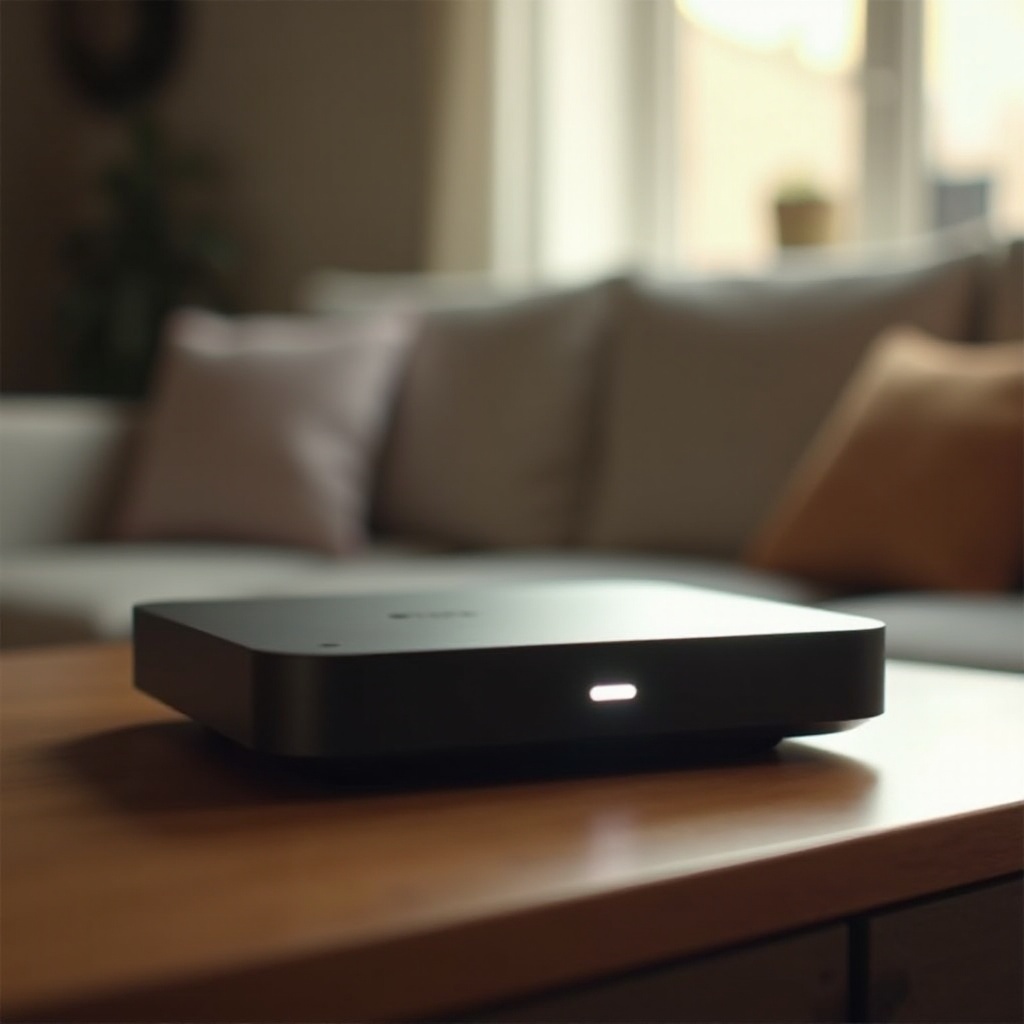
Verstehen der Xumo Box und ihrer Indikatoren
Bevor Sie mit der Fehlersuche beginnen, ist es wichtig, die Xumo Box und ihr Signalsystem durch verschiedene Lichtanzeigen zu verstehen.
Was ist die Xumo Box?
Die Xumo Box streamt digitale Medien und verbindet sich mit Ihrem Fernseher, wobei eine stabile Internetverbindung für das beste Erlebnis erforderlich ist. Sie zeichnet sich durch ihre benutzerfreundliche Oberfläche und die Vielzahl an verfügbaren Inhalten auf dem Markt aus.
Gemeinsame Lichtindikatoren und deren Bedeutungen
Die Xumo Box kommuniziert ihren Status über Lichter:
– Stetiges Weiß: Alles funktioniert einwandfrei.
– Blinkendes Weiß: Zeigt ein Verbindungs- oder Betriebsproblem an, das behoben werden muss.
– Rotes Licht: Bedeutet einen kritischen Fehler, möglicherweise aufgrund von Überhitzung oder anderen ernsthaften Problemen.
Das Erkennen dieser Lichter kann die Fehlersuche erheblich beschleunigen.
Ursachen des blinkenden weißen Lichts an der Xumo Box
Das Verständnis der Ursachen des blinkenden weißen Lichts kann Ihnen helfen, Ihre Xumo Box effizient zu reparieren.
Konnektivitätsprobleme mit dem Router
Der häufigste Grund für ein blinkendes weißes Licht sind Verbindungsprobleme mit Ihrem Router. Dies kann durch ein schwaches Signal oder falsche Netzwerkeinstellungen verursacht werden, die die Kommunikation zwischen Ihren Geräten stören.
Firmware- oder Softwarefehler
Ein weiterer häufiger Schuldiger sind Fehler in der Firmware des Geräts oder des Routers. Veraltete oder beschädigte Software kann den normalen Betrieb der Xumo Box stören und das Licht blinken lassen. Die Aktualisierung Ihrer Firmware ist entscheidend für eine optimale Leistung.
Grundlegende Schritte zur Fehlerbehebung bei blinkendem weißem Licht
Vertiefen wir uns in grundlegende Fehlerbehebungstechniken, um das Problem des blinkenden weißen Lichts zu beheben und die Funktion der Xumo Box wiederherzustellen.
Überprüfung der Internetverbindung
- Testen Sie Ihre Internetgeschwindigkeit, um sicherzustellen, dass sie die Anforderungen für das Streaming erfüllt.
- Vergewissern Sie sich, dass Ihr Router richtig angeschlossen und betriebsbereit ist, indem Sie ihn schnell neu starten.
- Verbinden Sie Ihre Xumo Box erneut, um ihre Netzwerkeinstellungen zu aktualisieren, indem Sie sie ausstecken und nach einer kurzen Pause wieder einstecken.
Neustart der Xumo Box und des Routers
- Schalten Sie sowohl Ihren Router als auch die Xumo Box vollständig aus.
- Lassen Sie sie eine volle Minute ausgeschaltet, um eine vollständige Entladung der Elektrizität sicherzustellen.
- Starten Sie zunächst Ihren Router neu. Sobald er vollständig eingeschaltet ist, schalten Sie die Xumo Box ein. Diese Reihenfolge ist entscheidend, um eine stabile Internetverbindung wiederherzustellen.
Erweiterte Lösungen für dauerhafte Blinkprobleme
Wenn das Problem des blinkenden weißen Lichts weiterhin auftritt, sollten Sie einige erweiterte Fehlerbehebungslösungen in Betracht ziehen.
Aktualisierung der Firmware für die Xumo Box und den Router
Um sicherzustellen, dass sowohl die Xumo Box als auch der Router die neuesten Funktionen und Fehlerbehebungen unterstützen, sind regelmäßige Firmware-Updates unerlässlich:
– Greifen Sie auf die Einstellungen der Xumo Box zu und wählen Sie „Nach Updates suchen“, um erforderliche Updates zu installieren.
– Für Ihren Router melden Sie sich über dessen Webschnittstelle oder mobile App an, navigieren Sie zum Firmware-Bereich und wenden Sie alle verfügbaren Updates an.
Optimale Konfiguration der Routereinstellungen
- Passen Sie den Wi-Fi-Kanal an, um mögliche Störungen zu minimieren.
- Aktivieren Sie QoS (Quality of Service) auf Ihrem Router, um Streaming-Daten zu priorisieren.
- Stellen Sie sicher, dass das Netzwerk sicher ist, indem Sie auf die neuesten Sicherheitsprotokolle wie WPA3 aktualisieren.

Vorbeugende Maßnahmen für eine stabile Verbindung
Proaktive Schritte können dazu beitragen, zukünftige Vorkommen des Problems mit dem blinkenden weißen Licht zu verhindern.
Regelmäßige Wartung und Updates
- Machen Sie das Überprüfen und Anwenden von Software-Updates zur monatlichen Routine, um alle Geräte reibungslos laufen zu lassen.
- Überprüfen Sie die Hardware auf physische Probleme, die die Konnektivität beeinträchtigen könnten.
Optimale Platzierung des Routers
- Platzieren Sie Ihren Router in einem zentralen, freien Bereich, um die Abdeckung zu maximieren.
- Vermeiden Sie Hindernisse wie Wände oder Möbel, die die Signalstärke beeinträchtigen könnten.
Das Befolgen dieser Praktiken gewährleistet ein stabileres Streaming-Erlebnis mit minimalen Unterbrechungen.
Fazit
Die Lösung des blinkenden weißen Lichts der Xumo Box erfordert eine Mischung aus Verständnis der potenziellen Ursachen und einer systematischen Anwendung von Lösungen. Durch effektive Fehlerbehebung und die Anwendung vorbeugender Strategien können Sie ein nahtloses Streaming-Erlebnis gewährleisten. Sollten die Probleme weiterhin bestehen, kann der Kontakt mit dem Kundensupport gezieltere Lösungen bieten.
Häufig gestellte Fragen
Warum blinkt mein Xumo-Box weiß, selbst nach dem Neustart?
Dies kann auf anhaltende Verbindungsprobleme oder ausstehende Updates zurückzuführen sein. Stellen Sie sicher, dass sowohl der Router als auch die Xumo-Box die neueste Firmware haben und überprüfen Sie alle physischen Verbindungen.
Beeinflusst die Art des Routers die Leistung meiner Xumo-Box?
Ja, Router mit aktualisierten Technologien wie Wi-Fi 6 können bessere Leistung und Stabilität bieten. Erwägen Sie ein Upgrade, wenn Ihr aktueller Router veraltet ist.
Wie oft sollte ich die Firmware meiner Xumo-Box aktualisieren?
Überprüfen Sie mindestens einmal im Monat auf Updates, um sicherzustellen, dass Sie über die neuesten Funktionen und Fehlerbehebungen verfügen, die die allgemeine Funktionalität und Konnektivität verbessern.