
Verfügt ein Hisense-Fernseher über Bluetooth? Ein vollständiger Leitfaden für 2024
Einführung
Viele Hisense-Besitzer stellen direkt nach dem Einrichten ihres neuen Bildschirms dieselbe Frage: Hat ein Hisense-Fernseher Bluetooth oder nicht? Die Antwort ist nicht einfach nur Ja oder Nein, denn sie hängt vom genauen Modell, dem verwendeten Betriebssystem und sogar von der Region ab, in der das Gerät verkauft wird.
Bluetooth ist wichtig, weil heute mehr Menschen denn je auf kabellose Kopfhörer, Ohrhörer, Soundbars und Gamecontroller angewiesen sind. Wenn dein Hisense-Fernseher Bluetooth-Audio unterstützt, kannst du spät abends fernsehen, ohne jemanden zu stören, Kabelgewirr reduzieren und ein aufgeräumtes Heimkino-Setup genießen.
Dieser Leitfaden führt dich durch alles, was du wissen musst. Du erfährst, wie du prüfst, ob dein spezieller Hisense-Fernseher Bluetooth unterstützt, wie du verschiedene Geräte verbindest, wie du häufige Probleme behebst und was du tun kannst, wenn dein Fernseher überhaupt kein Bluetooth-Audio unterstützt.
Wenn du die Grundlagen verstanden hast, hilft ein schneller Überblick darüber, wie Hisense Bluetooth in der aktuellen Produktpalette handhabt.
Schnelle Antwort: Haben Hisense-Fernseher Bluetooth?
Die kurze Antwort lautet: Viele Hisense-Fernseher aus dem Jahr 2024 verfügen über Bluetooth, aber nicht alle. Einige Mittelklasse- und Premium-Modelle bieten vollständige Bluetooth-Audio-Unterstützung, während bestimmte Einstiegsgeräte Bluetooth nur für die Fernbedienung bereitstellen oder ganz darauf verzichten.
Hier ist eine einfache Aufschlüsselung dessen, was du erwarten kannst:
- Die meisten aktuellen Hisense Google TV- und Android TV-Modelle verfügen über Bluetooth für Kopfhörer, Lautsprecher und Zubehör.
- Viele Hisense Roku-TVs bieten Bluetooth für die Fernbedienung und setzen möglicherweise auf appbasierte Private Listening-Funktionen statt auf direktes Bluetooth-Audio vom Fernseher.
- Hisense VIDAA und andere Hisense Smart-OS-Modelle beinhalten häufig Bluetooth bei Mittelklasse- und High-End-Geräten, aber einige Einstiegsmodelle tun das nicht.
Du kannst nicht nur auf Marke oder Bildschirmgröße schauen und annehmen, dass der Fernseher Bluetooth hat. Zwei Hisense-Fernseher mit derselben Größe aus demselben Jahr können unterschiedliche Konnektivitätsfunktionen besitzen. Deshalb solltest du die Bluetooth-Unterstützung bei deinem konkreten Modell immer bestätigen.
Um von allgemeinen Regeln zu einer klaren Antwort für deinen eigenen Fernseher zu kommen, musst du die Modellnummer, das Einstellungsmenü und die offiziellen technischen Daten prüfen.
So prüfst du, ob dein Hisense-Fernseher Bluetooth hat
Du benötigst keine speziellen Werkzeuge, um herauszufinden, ob dein Hisense-Fernseher Bluetooth hat. Du brauchst nur die Modellnummer, Zugang zu den TV-Einstellungen und einen Moment, um die Bedienungsanleitung oder die offizielle Hisense-Website zu prüfen.
Die Nutzung aller drei Quellen gibt dir eine verlässliche Antwort und hilft dir zu vermeiden, Kopfhörer oder Lautsprecher zu kaufen, die dein Fernseher nicht verwenden kann.
Modellnummer deines Hisense-Fernsehers finden und lesen
Beginne mit der Modellnummer, denn sie identifiziert genau den Fernseher, den du besitzt.
Du findest die Hisense-Modellnummer an einem der folgenden Orte:
- Auf einem Aufkleber auf der Rückseite des Fernsehers, normalerweise in der Nähe des Netzanschlusses oder Seitenpanels.
- Auf dem Originalkarton, dem Versandlabel oder der Kaufquittung.
- Im TV-Menü, indem du zu Einstellungen > System oder Info gehst und nach Modell oder Gerätebezeichnung suchst.
Schreibe die Modellnummer auf. Du verwendest sie, um offizielle Spezifikationen nachzuschlagen und mit dem Einstellungsmenü abzugleichen.
Das Einstellungsmenü des Fernsehers auf Bluetooth-Optionen prüfen
Als Nächstes prüfst du die Einstellungen. Dies ist oft der schnellste Weg, um zu sehen, ob Bluetooth-Audio vorhanden ist.
Folge diesen allgemeinen Schritten:
- Drücke die Taste Einstellungen auf deiner Fernbedienung.
- Öffne den Bereich mit der Bezeichnung Netzwerk & Zubehör, Fernbedienungen & Zubehör, Verbindungen oder Ton.
- Suche nach Einträgen wie Bluetooth, Bluetooth-Einstellungen, Zubehör hinzufügen, Lautsprecher oder Audioausgabe.
Wenn du Optionen wie Bluetooth-Gerät hinzufügen, Neues Gerät koppeln oder Bluetooth-Audio siehst, unterstützt dein Hisense-Fernseher wahrscheinlich Bluetooth für Kopfhörer oder Lautsprecher.
Wenn alle Bluetooth-Hinweise nur die Fernbedienung, Sprachfernbedienung oder ein Gamepad erwähnen, verfügt dein Fernseher möglicherweise nur für die Fernbedienung über Bluetooth. In diesem Fall kann er Audio nicht direkt an Bluetooth-Kopfhörer oder -Lautsprecher senden.
Über Bedienungsanleitung, Karton oder offizielle Hisense-Website bestätigen
Bestätige schließlich das, was du im Menü gesehen hast, anhand offizieller Dokumentation. Dieser Schritt beseitigt jede Unsicherheit.
Du kannst Folgendes tun:
- Prüfe die Schnellstartanleitung oder die vollständige Bedienungsanleitung auf einen Abschnitt mit der Bezeichnung Bluetooth oder Drahtloses Audio.
- Sieh auf dem Karton nach Bluetooth-Symbolen oder Text wie „Bluetooth Audio“ oder „Bluetooth integriert“.
- Besuche die offizielle Hisense-Website, suche nach deiner Modellnummer, öffne die Produktseite und prüfe den Bereich Spezifikationen oder Konnektivität.
Wenn in den offiziellen Spezifikationen Bluetooth klar erwähnt wird, ohne es auf die Fernbedienung zu beschränken, unterstützt dein Fernseher Bluetooth-Audio. Wenn das Wort überhaupt nicht auftaucht, bietet dein Hisense-Fernseher wahrscheinlich kein Bluetooth für Kopfhörer oder Lautsprecher.
Wenn du den Status deines eigenen Fernsehers kennst, hilft es, zu verstehen, wie die verschiedenen Hisense-Betriebssysteme die Bluetooth-Unterstützung im Allgemeinen beeinflussen.
Hisense-Betriebssysteme und ihre Bluetooth-Unterstützung
Hisense verwendet mehr als eine Smart-TV-Plattform. Jedes Betriebssystem geht mit Bluetooth anders um, und das wirkt sich darauf aus, wie du Geräte koppelst und verwendest.
Wenn du ermittelst, welche Plattform dein Hisense-Fernseher nutzt, kannst du deine Erwartungen richtig setzen und den passenden Kopplungsschritten folgen.
Hisense Google TV- und Android TV-Modelle
Hisense Google TV- und Android TV-Modelle bieten in der Regel die vollständigsten Bluetooth-Funktionen. Auf vielen dieser Fernseher kannst du:
- Bluetooth-Kopfhörer, Ohrhörer und Lautsprecher für kabelloses Audio koppeln.
- Einige Bluetooth-Gamecontroller und anderes Zubehör verbinden.
- Geräte über ein übersichtliches Menü Fernbedienungen & Zubehör oder Verbundene Geräte verwalten.
Der typische Pfad sieht so aus:
- Öffne Einstellungen.
- Gehe zu Fernbedienungen & Zubehör oder Verbundene Geräte.
- Wähle Gerät hinzufügen oder Neues Gerät koppeln, um mit dem Scannen zu beginnen.
Wenn dein Hisense-Fernseher mit Google TV oder Android TV läuft und aus der aktuellen Produktreihe stammt, ist die Chance groß, dass er vollständiges Bluetooth-Audio unterstützt.
Hisense Roku TV-Modelle
Hisense Roku TV-Modelle gehen mit Bluetooth eher eingeschränkt um. Einige Roku-Fernseher unterstützen Bluetooth direkt, aber viele nutzen stattdessen die „Private Listening“-Funktion von Roku anstelle von standardmäßigem Bluetooth-Audio-Streaming vom Fernseher selbst.
In diesen Fällen gilt:
- Das Bluetooth des Fernsehers ist oft für die Roku-Fernbedienung reserviert.
- Für Kopfhörer oder Ohrhörer verwendest du die Roku-Mobile-App auf deinem Smartphone und koppelst deine Bluetooth-Kopfhörer dann mit dem Telefon.
Dieser Ansatz ermöglicht dir weiterhin kabelloses Hören, aber die Bluetooth-Verbindung besteht zwischen dem Telefon und deinen Kopfhörern, nicht zwischen dem Hisense-Fernseher und den Kopfhörern.
Einige höherwertige Hisense Roku-TVs können direktes Bluetooth-Audio unterstützen. Prüfe bei diesen Geräten immer Spezifikationen und Menüs. Nimm nicht an, dass jeder Roku-basierte Hisense-Fernseher Bluetooth-Lautsprecher oder -Kopfhörer direkt verbindet.
Hisense VIDAA / Smart OS-Modelle
Hisense nutzt außerdem eine eigene Smart-Plattform, meist als VIDAA oder ähnlicher Hisense Smart OS-Name bekannt. Bei diesen Modellen hängt die Bluetooth-Unterstützung stark vom Preisbereich und der Serie ab.
Im Allgemeinen gilt:
- Mittelklasse- und Premium-VIDAA-Modelle enthalten oft Bluetooth-Audio-Unterstützung.
- Einstiegs-VIDAA-Modelle besitzen Bluetooth möglicherweise nur für die Fernbedienung oder haben überhaupt keine Bluetooth-Hardware.
Auf VIDAA-basierten Fernsehern kannst du normalerweise Folgendes prüfen:
- Öffne Einstellungen.
- Gehe zu Ton, Verbindungen oder einem eigenen Bluetooth-Menü.
- Suche nach Optionen wie Bluetooth-Audio, Kopfhörer oder Lautsprecher.
Wenn du eine Option findest, mit der du Bluetooth-Audiogeräte hinzufügen oder koppeln kannst, unterstützt dein Fernseher kabellosen Klang. Wenn du eine solche Option nicht finden kannst, wirst du wahrscheinlich eine externe Bluetooth-Lösung benötigen, auf die wir später eingehen.
Nachdem du deine Plattform und die Bluetooth-Unterstützung bestätigt hast, ist der nächste Schritt zu verstehen, welche Arten von Geräten am besten mit einem Hisense-Fernseher funktionieren.
Was du per Bluetooth mit einem Hisense-Fernseher verbinden kannst
Bluetooth auf einem Hisense-Fernseher kann mehr, als nur ein einzelnes Paar Kopfhörer zu verbinden. Wenn du weißt, welche Geräte gut funktionieren, kannst du Frust vermeiden und ein Setup aufbauen, das zu deiner Art des Fernsehkonsums passt.
Die meisten Nutzer konzentrieren sich auf drei Hauptkategorien: Kopfhörer und Ohrhörer für privates Hören, Lautsprecher und Soundbars für besseren Klang sowie Zubehör wie Controller oder Tastaturen.
Bluetooth-Kopfhörer und -Ohrhörer für privates Hören
Bluetooth-Kopfhörer und -Ohrhörer sind das häufigste kabellose Zubehör, das Menschen mit Hisense-Fernsehern koppeln. Sie eignen sich ideal, wenn du:
- Filme oder Serien spät in der Nacht schaust und niemanden aufwecken willst.
- Dir ein Zimmer teilst und andere Geräusche ausblenden möchtest.
- Deine eigene Lautstärke und deinen eigenen Klang bevorzugst.
Die meisten modernen Bluetooth-Kopfhörer und -Ohrhörer lassen sich mit einem Hisense-Fernseher koppeln, der Bluetooth-Audio unterstützt. Bedenke, dass einige günstigere oder ältere Modelle mehr Audioversatz verursachen können und sich daher bei Sport oder Gaming weniger reaktionsschnell anfühlen.
Bluetooth-Soundbars und Lautsprecher für besseren Klang
Du kannst auch Bluetooth-Soundbars und -Lautsprecher mit vielen Hisense-Fernsehern verbinden. Ein kabelloses Lautsprecher-Setup kann:
- die Klarheit und Lautstärke im Vergleich zu den integrierten TV-Lautsprechern verbessern.
- mehr Bass und Immersion für Filme, Musik und Spiele bieten.
- das Kabelgewirr unter deinem Fernseher oder entlang der Wand reduzieren.
Wenn dein Fernseher und deine Soundbar jedoch beide HDMI ARC oder eARC unterstützen, bietet diese Verbindung in der Regel bessere Klangqualität und stabilere Synchronisation als Bluetooth. HDMI ist häufig die bessere Wahl für Heimkino-Nutzung, während Bluetooth sich gut für einfache und flexible Setups eignet.
Gamecontroller und anderes Zubehör
Einige Hisense Google TV- und Android TV-Modelle können auch mit Bluetooth-Gamecontrollern, Tastaturen oder alternativen Fernbedienungen verbunden werden. Das ist nützlich, wenn du:
- Cloud-Gaming oder Android-Spiel-Apps nutzt und einen physischen Controller möchtest.
- viel Text eingibst und die On-Screen-Tastatur als langsam und umständlich empfindest.
- eine barrierefreie Fernbedienungslösung brauchst oder einen Universalcontroller bevorzugst.
Nicht jeder Controller funktioniert mit jedem Fernseher, da die Kompatibilität sowohl vom Betriebssystem als auch von den verwendeten Apps abhängt. Wenn du die besten Erfolgsaussichten möchtest, suche nach Zubehör, das ausdrücklich Unterstützung für Google TV oder Android TV erwähnt, sofern dies zu deiner Hisense-TV-Plattform passt.
Wenn du weißt, was du verbinden kannst, ist es an der Zeit, deine Geräte tatsächlich zu koppeln und Bluetooth im Alltag zu nutzen.
Schritt für Schritt: Bluetooth auf Hisense-Fernsehern einschalten und nutzen
Die genauen Menünamen unterscheiden sich leicht zwischen Google TV, Android TV, Roku TV und VIDAA, aber der grundlegende Ablauf ist immer derselbe. Du stellst sicher, dass Bluetooth aktiv ist, versetzt dein Gerät in den Kopplungsmodus und verbindest es dann über den Fernseher.
Wenn du einer klaren Abfolge von Schritten folgst, kannst du die meisten Kopplungsprobleme vermeiden und deine kabellosen Geräte schnell in Betrieb nehmen.
Bluetooth im Einstellungsmenü aktivieren
Auf den meisten Bluetooth-fähigen Hisense-Fernsehern ist Bluetooth standardmäßig eingeschaltet. Trotzdem ist es hilfreich zu wissen, wo es sich in den Menüs befindet.
Probiere diese allgemeinen Schritte:
- Drücke die Taste Einstellungen auf der Hisense-Fernbedienung.
- Öffne je nach Plattform Netzwerk & Zubehör, Fernbedienungen & Zubehör, Verbindungen oder Ton.
- Suche nach einem Eintrag Bluetooth oder Bluetooth-Geräte.
- Wenn es einen Schalter gibt, stelle sicher, dass Bluetooth auf Ein steht.
Wenn du eine Option wie Gerät hinzufügen oder Neues Gerät koppeln siehst, ist der Fernseher bereit, in der Nähe befindliche Bluetooth-Geräte zu suchen.
Bluetooth-Kopfhörer oder -Lautsprecher koppeln
Nachdem du bestätigt hast, dass Bluetooth eingeschaltet ist, kannst du deine Kopfhörer oder deinen Lautsprecher koppeln.
Folge diesen Schritten:
- Versetze deine Kopfhörer oder deinen Lautsprecher in den Kopplungsmodus. Das bedeutet häufig, die Power- oder Bluetooth-Taste zu halten, bis eine Leuchte blinkt oder eine Sprachansage den Kopplungsmodus bestätigt.
- Gehe auf dem Fernseher zu Einstellungen und öffne den Bereich Bluetooth, Fernbedienungen & Zubehör oder Verbundene Geräte.
- Wähle Gerät hinzufügen, Neues Gerät koppeln oder eine ähnliche Option.
- Warte, bis der Name deiner Kopfhörer oder deines Lautsprechers in der Liste der verfügbaren Geräte erscheint.
- Markiere den Gerätenamen und wähle Koppeln oder Verbinden.
- Wenn die Verbindung hergestellt ist, spiele eine Sendung oder ein Video ab, um zu bestätigen, dass der Ton über dein Bluetooth-Gerät ausgegeben wird.
Wenn der Ton weiterhin aus den TV-Lautsprechern kommt, prüfe das Menü Ton oder Audioausgabe und stelle sicher, dass die Ausgabe auf Bluetooth oder Kopfhörer statt auf TV-Lautsprecher eingestellt ist.
Geräte verwalten, trennen und erneut koppeln
Mit der Zeit kannst du mehrere Bluetooth-Geräte mit deinem Hisense-Fernseher verbinden. Eine gute Verwaltung hilft, Verwirrung zu vermeiden und Verbindungen stabil zu halten.
So gehst du mit häufigen Aufgaben um:
- Zurück zu TV-Lautsprechern wechseln: Öffne Ton oder Audioausgabe und wähle TV-Lautsprecher.
- Ein Bluetooth-Gerät trennen: Gehe zu Bluetooth-Geräte, markiere das Gerät und wähle Trennen.
- Ein Gerät vollständig entfernen: Wähle das Gerät aus und entscheide dich für Vergessen, Entfernen oder Entkoppeln.
Wenn ein Gerät, das früher funktioniert hat, plötzlich nicht mehr verbindet, behebt es das Problem oft, wenn du es entfernst und von Grund auf neu koppelst. Ein vollständiger Neustart des Fernsehers kann ebenfalls kleinere Störungen beheben.
Selbst bei sorgfältiger Einrichtung ist Bluetooth nicht perfekt. Wenn Probleme auftreten, stellen praktische Schritte zur Fehlerbehebung normalerweise wieder eine stabile Verbindung her.
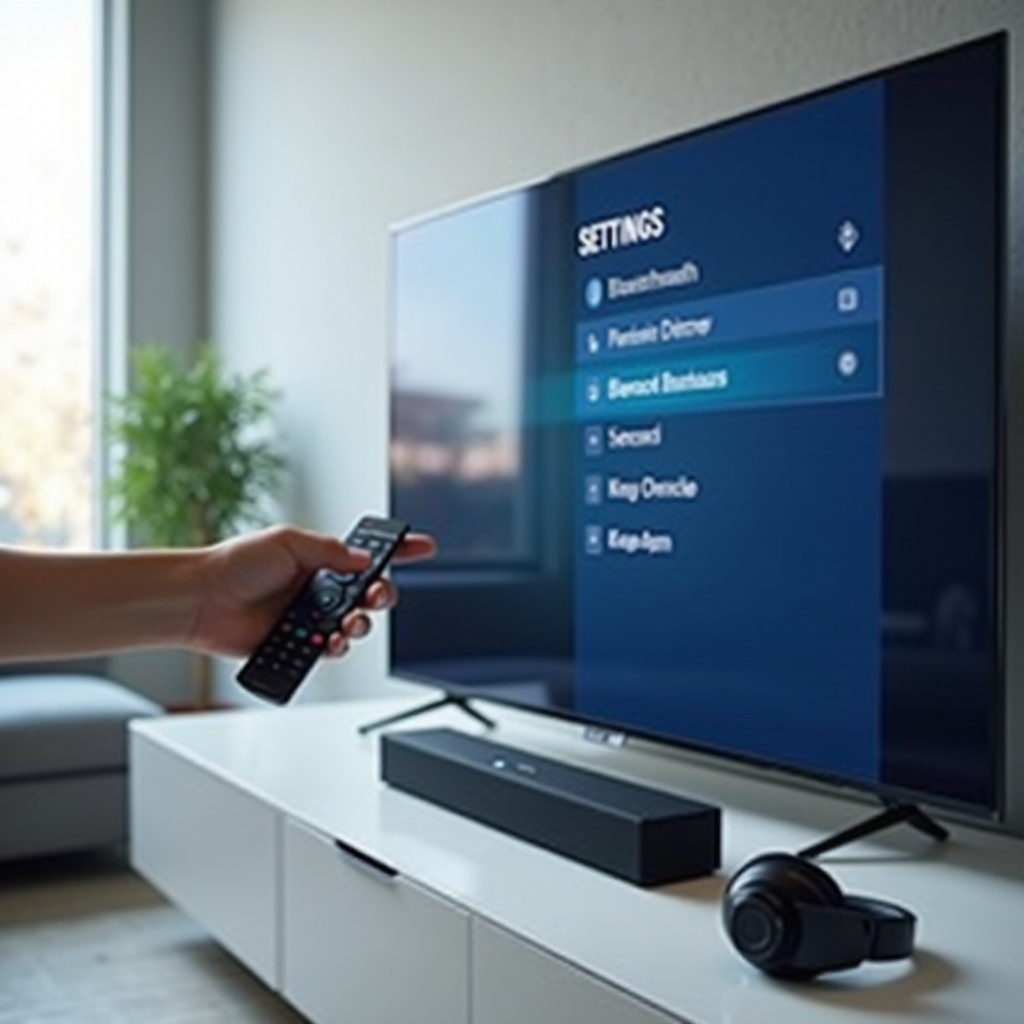
Fehlerbehebung bei Bluetooth-Problemen auf Hisense-Fernsehern
Bluetooth-Probleme können sich in Form fehlender Menüoptionen, Kopplungsfehlern, zufälligen Verbindungsabbrüchen oder Ton äußern, der nicht zum Bild passt. Die gute Nachricht ist, dass viele dieser Probleme einfache Ursachen und klare Lösungen haben.
Wenn du die häufigsten Probleme nacheinander angehst, kannst du Bluetooth oft wieder zum Laufen bringen, ohne einen Service zu benötigen.
Bluetooth-Option fehlt oder ist ausgegraut
Wenn du keine Bluetooth-Option in den Einstellungen findest oder die Option vorhanden, aber ausgegraut ist, gibt es einige Möglichkeiten:
- Dein Hisense-Fernsehmodell unterstützt möglicherweise kein Bluetooth-Audio, sondern nur eine Bluetooth-Fernbedienung.
- Der aktuelle Softwaremodus oder Eingang kann bestimmte Menüs ausblenden.
- Ein vorübergehender Softwarefehler kann die Einstellungen beeinträchtigen.
Probiere Folgendes:
- Schalte den Fernseher aus und wieder ein, indem du den Netzstecker etwa 30 Sekunden lang ziehst und wieder einsteckst.
- Gehe zu Einstellungen > System oder Support und prüfe auf ein Systemupdate. Installiere verfügbare Updates.
- Prüfe anhand der Bedienungsanleitung oder der offiziellen Hisense-Website mit deiner Modellnummer, ob Bluetooth-Audio als Funktion aufgeführt ist.
Wenn die offiziellen Unterlagen Bluetooth-Audio nicht erwähnen und du nie eine Option siehst, um Kopfhörer oder Lautsprecher zu koppeln, unterstützt der Fernseher wahrscheinlich keinen Bluetooth-Ton.
Der Fernseher kann dein Bluetooth-Gerät nicht finden oder verbinden
Manchmal zeigt dein Hisense-Fernseher das Bluetooth-Menü, kann aber deine Kopfhörer oder deinen Lautsprecher nicht sehen oder verbinden. In den meisten Fällen liegt das an Kopplungsmodus, Entfernung oder bestehenden Verbindungen.
Gehe folgendermaßen vor:
- Stelle sicher, dass deine Kopfhörer oder dein Lautsprecher im Kopplungsmodus sind und nicht bereits mit deinem Telefon, Tablet oder Laptop verbunden sind.
- Bewege das Bluetooth-Gerät näher an den Fernseher heran, idealerweise auf wenige Meter während der Kopplung.
- Schalte Bluetooth in den TV-Einstellungen aus und wieder ein, um die Suche neu zu starten.
- Starte sowohl den Fernseher als auch das Bluetooth-Gerät neu.
- Wenn der Gerätename angezeigt wird, aber keine Verbindung hergestellt wird, wähle ihn aus, entscheide dich für Vergessen oder Entfernen und versuche dann, erneut zu koppeln.
Wenn das Bluetooth-Gerät sich auch nicht mit anderen Produkten wie deinem Telefon oder Laptop koppeln lässt, liegt das Problem wahrscheinlich am Gerät selbst und nicht am Hisense-Fernseher.
Audioverzögerung, Aussetzer und Störungsprobleme
Selbst wenn Bluetooth verbunden ist, kannst du Audioversatz, Aussetzer oder Knistern bemerken. Das ist bei kabellosem Audio häufig, lässt sich aber oft reduzieren.
Um Synchronisation und Stabilität zu verbessern:
- Halte das Bluetooth-Gerät in der Nähe des Fernsehers und vermeide Hindernisse oder dicke Wände dazwischen.
- Bewege WLAN-Router, Schnurlostelefone und andere Funkgeräte aus der unmittelbaren Umgebung, wenn starke Störungen auftreten.
- Prüfe die Einstellungen des Kopfhörers oder der Soundbar auf einen Modus mit niedriger Latenz oder Gaming-Modus und aktiviere ihn.
- Suche in den TV-Toneinstellungen nach einer Einstellung Audioverzögerung oder Lipsync und passe sie an, während du ein Video ansiehst.
- Aktualisiere die Firmware sowohl des Hisense-Fernsehers als auch des Bluetooth-Geräts, falls Updates verfügbar sind.
Wenn du viele Live-Sportübertragungen ansiehst oder schnelle Spiele spielst und dich die Verzögerung weiterhin stört, solltest du möglicherweise eine kabelgebundene Verbindung oder HDMI ARC/eARC für die niedrigste Latenz in Betracht ziehen.
Wenn du nach all dem feststellst, dass dein Hisense-Fernseher überhaupt kein Bluetooth-Audio unterstützt, gibt es dennoch praktische Wege, kabellosen Klang zu genießen.
Was tun, wenn dein Hisense-Fernseher kein Bluetooth hat
Ein Fernseher ohne integriertes Bluetooth-Audio bedeutet nicht, dass du auf kabelgebundene Kopfhörer oder einfache Lautsprecher beschränkt bist. Externes Zubehör kann Bluetooth zu fast jedem Hisense-Fernseher mit Audioausgang hinzufügen.
Die beiden Hauptoptionen sind eigenständige Bluetooth-Sender und Streaming-Geräte, die Bluetooth für dich übernehmen.
Verwendung eines externen Bluetooth-Senders (Optisch, AUX oder HDMI)
Ein Bluetooth-Audiosender ist ein kleines Gerät, das an den Audioausgang deines Fernsehers angeschlossen wird und den Ton kabellos an Kopfhörer oder Lautsprecher sendet. Dieses Zubehör funktioniert mit vielen Marken und Modellen, nicht nur mit Hisense.
Gängige Anschlussarten sind:
- Optisch (TOSLINK): ein digitaler Audioausgang, der bei vielen modernen Fernsehern zu finden ist.
- 3,5-mm-AUX- oder Kopfhörerbuchse: ein einfacher analoger Audioausgang.
- Cinch (rot und weiß): häufig bei älteren Fernsehern und einigen neueren.
- HDMI ARC: wird von einigen wenigen fortschrittlichen Bluetooth-Sendern unterstützt.
So richtest du einen externen Bluetooth-Sender ein:
- Verbinde den Sender mit dem Audioausgang des Fernsehers (optisch, AUX, Cinch oder HDMI ARC).
- Versorge den Sender mit Strom, üblicherweise über einen USB-Port am Fernseher oder ein Netzteil.
- Versetze deine Kopfhörer oder deinen Lautsprecher in den Kopplungsmodus.
- Versetze den Sender gemäß seiner Anleitung in den Kopplungsmodus.
- Warte, bis sich die Geräte koppeln, und teste dann den Ton mit einem Film oder einer Sendung.
Dieser Ansatz umgeht die internen Bluetooth-Beschränkungen des Fernsehers und bietet dir eine flexible Möglichkeit, kabelloses Audio zu nutzen.
Nutzung von Streaming-Geräten mit Bluetooth-Audio
Wenn du bereits ein Streaming-Gerät verwendest, benötigst du möglicherweise keinen separaten Sender. Viele Streaming-Sticks und -Boxen enthalten Bluetooth-Funktionen oder Private-Listening-Modi.
Beispiele sind:
- Streaming-Geräte, bei denen du Bluetooth-Kopfhörer direkt in deren eigenen Einstellungen koppeln kannst.
- Plattformen, die Private Listening über eine Mobile-App bereitstellen, ähnlich wie die Roku-Mobile-App.
In diesen Fällen verwaltet das Streaming-Gerät die Bluetooth-Verbindung und sendet das Bild über HDMI an deinen Hisense-Fernseher. Der Fernseher selbst braucht kein integriertes Bluetooth, damit du kabellosen Klang genießen kannst.
Entscheidung zwischen Adapter und TV-Upgrade
Irgendwann musst du dich vielleicht zwischen dem Kauf eines externen Adapters und dem Upgrade auf einen neuen Fernseher mit nativer Bluetooth-Unterstützung entscheiden.
Stelle dir einige Fragen:
- Bist du mit der Bildqualität und den Funktionen deines aktuellen Hisense-Fernsehers zufrieden?
- Brauchst du Bluetooth nur für einfache Kopfhörernutzung oder planst du ein umfangreicheres Audio-Upgrade?
- Ist der Preis für einen guten Sender oder ein Streaming-Gerät deutlich niedriger als für einen neuen Fernseher, den du haben möchtest?
Wenn dein aktueller Fernseher noch großartig aussieht und fast alles bietet, was du brauchst, ist ein Bluetooth-Sender oder ein Streaming-Gerät meist die kostengünstigste Lösung. Wenn du außerdem einen größeren Bildschirm, mehr HDMI-2.1-Anschlüsse oder verbesserte HDR-Leistung möchtest, kann es sinnvoller sein, in einen neueren Hisense-Fernseher mit integrierter Bluetooth-Audio-Unterstützung zu investieren.
Ob du Bluetooth mit Zubehör nachrüstest oder den Fernseher aufrüstest, das Ziel ist dasselbe: ein komfortables, flexibles Seherlebnis, das zu deiner Art des Sehens und Hörens passt.
Fazit
Die Frage „Hat ein Hisense-Fernseher Bluetooth?“ hat keine eindeutige Antwort, da Hisense im Jahr 2024 viele verschiedene Modelle und Smart-Plattformen anbietet. Viele neuere Hisense Google TV-, Android TV- und Mittelklasse-VIDAA-Modelle unterstützen vollständiges Bluetooth-Audio, während einige Hisense Roku-TVs auf Private Listening über Apps setzen und ältere oder günstigere Geräte Bluetooth möglicherweise nur für die Fernbedienung nutzen.
Du weißt jetzt, wie du dein spezielles Modell über das Einstellungsmenü, die Modellnummer und die offizielle Hisense-Website prüfst. Du hast gesehen, wie du Kopfhörer, Lautsprecher und Zubehör koppelst und wie du häufige Bluetooth-Probleme wie fehlende Menüs, Kopplungsfehler und Audioverzögerung löst.
Selbst wenn dein Hisense-Fernseher ab Werk kein Bluetooth-Audio enthält, bist du nicht aufgeschmissen. Externe Bluetooth-Sender und leistungsfähige Streaming-Geräte können nahezu jedem Fernseher mit Audioausgang kabellosen Klang hinzufügen. Das verschafft dir die Freiheit, spätes Fernsehen, aufgeräumte, kabellose Setups und flexibles Hören zu genießen, ohne deinen aktuellen Bildschirm sofort ersetzen zu müssen.
Mit einem klaren Verständnis dafür, wie Hisense mit Bluetooth umgeht und welche Optionen du hast, kannst du ein kabelloses Setup aufbauen, das zu deinem Raum, deinem Budget und deinen Sehgewohnheiten passt.
Häufig gestellte Fragen
Wie kann ich schnell feststellen, ob mein Hisense-Fernseher Bluetooth unterstützt, ohne das Handbuch zu benutzen?
Der schnellste Weg ist, die Fernseheinstellungen zu überprüfen. Drücken Sie auf der Fernbedienung die Taste „Einstellungen“ und suchen Sie in Bereichen wie „Fernbedienungen & Zubehör“, „Verbindungen“ oder „Ton“ nach einer Bluetooth- oder „Neues Gerät koppeln“-Option. Wenn Sie ein Menü sehen, mit dem Sie Bluetooth-Kopfhörer oder -Lautsprecher hinzufügen können, unterstützt Ihr Fernseher wahrscheinlich Bluetooth-Audio. Wenn Bluetooth nur für die Fernbedienung erwähnt wird oder Sie Bluetooth gar nicht finden, unterstützt der Fernseher möglicherweise keinen Bluetooth-Ton. Sie können dies dann bestätigen, indem Sie Ihre Modellnummer auf der offiziellen Hisense-Website suchen.
Können alle Hisense-Fernseher mit beliebigen Bluetooth-Kopfhörern oder -Lautsprechern verbunden werden?
Nicht alle Hisense-Fernseher können mit Bluetooth-Audiogeräten verbunden werden. Einige Modelle verwenden Bluetooth nur für Fernbedienungen oder bestimmte Zubehörgeräte. Selbst wenn Ihr Hisense-Fernseher Bluetooth-Audio unterstützt, gibt es keine Garantie, dass er mit jedem Bluetooth-Gerät auf dem Markt funktioniert. Die meisten Standardkopfhörer und -lautsprecher lassen sich koppeln, aber fortgeschrittene Funktionen wie Low-Latency-Codecs werden vom Fernseher möglicherweise nicht unterstützt. Wenn Sie die geringstmögliche Verzögerung benötigen, wählen Sie Kopfhörer oder Sender, die Low-Latency-Unterstützung erwähnen, und testen Sie sie immer mit Ihrem Fernseher.
Warum gibt es eine Verzögerung zwischen Ton und Bild, wenn ich Bluetooth auf meinem Hisense-Fernseher verwende?
Bluetooth-Audio verursacht eine kleine Verzögerung, weil der Ton komprimiert und drahtlos übertragen wird. Auf einem Hisense-Fernseher kann sich dies als Lippensychnronisationsprobleme bemerkbar machen, bei denen Stimmen nicht zu den Mundbewegungen passen. Um die Verzögerung zu verringern, halten Sie Ihre Kopfhörer oder Ihren Lautsprecher in der Nähe des Fernsehers, vermeiden Sie Hindernisse und suchen Sie auf dem Fernseher oder der Soundbar nach Einstellungen wie „Audioverzögerung“ oder „Lip Sync“ und passen Sie diese an. Wenn Ihre Kopfhörer oder Ihr Sender Low-Latency-Modi unterstützen, aktivieren Sie diese ebenfalls. Für die genaueste Synchronisation, insbesondere bei Spielen und Sport, ist eine kabelgebundene oder HDMI-ARC/eARC-Verbindung weiterhin die beste Option.