
Comment désactiver les graphiques intégrés en 2024 : Un guide complet
Introduction
Améliorer les performances de votre ordinateur peut être aussi simple que de gérer efficacement ses paramètres graphiques. Les graphiques intégrés sont intégrés à la carte mère et partagent la mémoire avec le CPU, ce qui entraîne souvent des capacités graphiques limitées. Si vous possédez une carte graphique dédiée, désactiver les graphiques intégrés vous permet d’optimiser le potentiel de votre système. Ce guide complet simplifie le processus de désactivation des graphiques intégrés, vous assurant de tirer le meilleur parti de votre GPU dédié sans problème.
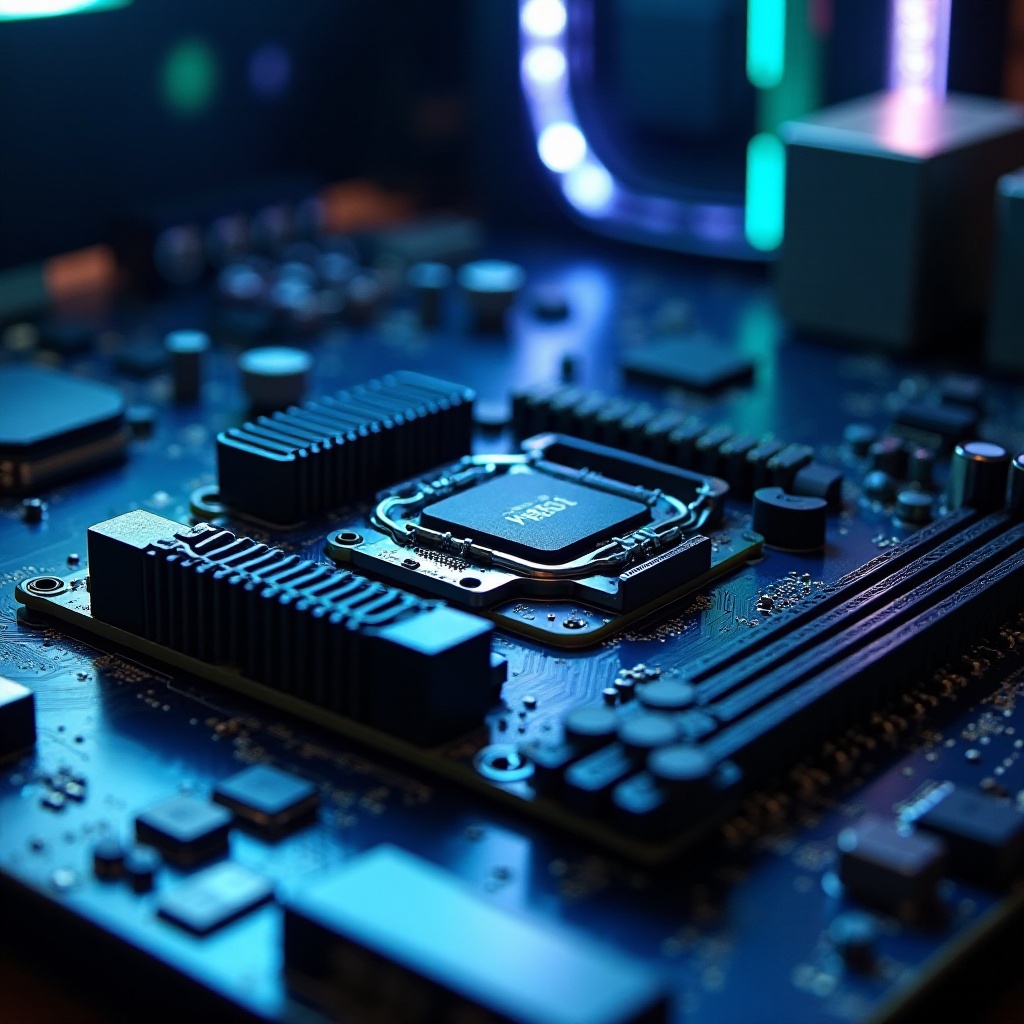
Comprendre les graphiques intégrés
Définition des graphismes intégrés
Les graphismes intégrés sont une solution économique intégrée au CPU ou à la carte mère, idéale pour des tâches de base telles que la navigation sur le Web et l’édition de documents. Bien qu’économiques, ils manquent de la puissance nécessaire pour des tâches exigeant de hautes performances.
Rôle et fonctionnalité dans les ordinateurs modernes
Dans les ordinateurs d’aujourd’hui, les graphiques intégrés permettent des conceptions épurées et rentables, offrant une puissance suffisante pour les tâches quotidiennes. Cependant, ils consomment des ressources partagées, ce qui peut nuire aux performances pour les tâches nécessitant une plus grande puissance graphique, telles que le jeu ou le montage vidéo.
Comprendre ces limitations met en évidence pourquoi et comment désactiver les graphiques intégrés peut être bénéfique, libérant tout le potentiel d’un GPU dédié pour des performances supérieures.
Pourquoi désactiver les graphiques intégrés ?
Scénarios bénéficiant de la désactivation des graphiques intégrés
Envisagez de désactiver les graphiques intégrés si :
1. Vous possédez une carte graphique dédiée haute performance.
2. Vous avez besoin d’une puissance accrue pour des applications exigeantes.
3. Vous rencontrez des problèmes de compatibilité avec votre GPU dédié.
Gains de performance potentiels avec les GPU dédiés
Les GPU dédiés ont des capacités indépendantes de mémoire et de traitement, augmentant l’efficacité. En désactivant les graphiques intégrés, les ressources sont entièrement attribuées au GPU dédié, améliorant les performances dans les tâches intensives en mémoire.
Après avoir exploré les raisons de la désactivation des graphiques intégrés, la section suivante offre un guide détaillé étape par étape pour exécuter ce procédé en toute sécurité, assurant une amélioration des performances.

Préparation à la désactivation des graphiques intégrés
Vérification de la compatibilité système
Avant de continuer, assurez-vous que votre système prend en charge la carte graphique dédiée. Vérifiez la bonne installation et l’accès aux pilotes nécessaires.
Importance des mises à jour des pilotes et du BIOS
- Mettre à jour les pilotes : Obtenez les derniers pilotes graphiques sur le site du fabricant.
- Mettre à jour le BIOS : Occasionnellement, des mises à jour du BIOS sont nécessaires pour désactiver les graphiques intégrés.
Précautions de sécurité et sauvegardes
- Sauvegarder les données : Sécurisez les fichiers importants pour éviter toute perte de données.
- Noter les paramètres : Documentez les paramètres actuels en cas de besoin de réversions des modifications.
Avec ces préparations, vous pouvez passer en toute confiance aux étapes suivantes, en vous assurant que le processus ne compromet pas l’intégrité du système.
Guide étape par étape pour désactiver les graphiques intégrés
Méthode 1 : Utilisation du Gestionnaire de périphériques Windows
- Ouvrez le ‘Gestionnaire de périphériques’ via la barre de recherche Windows.
- Développez la section ‘Cartes graphiques’.
- Cliquez avec le bouton droit sur le nom de la carte graphique intégrée et choisissez ‘Désactiver’.
- Confirmez l’action pour permettre au système de basculer vers le GPU dédié.
Méthode 2 : Accéder et configurer les paramètres du BIOS
- Redémarrez l’ordinateur et entrez dans le BIOS (en appuyant sur F2, F10 ou DEL au démarrage).
- Naviguez jusqu’à l’onglet ‘Avancé ou Chipset’.
- Localisez les paramètres de ‘Configuration graphique’.
- Désactivez les graphiques intégrés.
- Enregistrez les modifications et quittez le BIOS.
Changer le GPU préféré dans les paramètres du système d’exploitation
- Accédez à ‘Paramètres > Système > Affichage’ sur Windows.
- Faites défiler jusqu’à ‘Paramètres graphiques’.
- Définissez votre GPU préféré pour les applications à l’aide de ‘Préférence de performance graphique’.
En suivant ces étapes, votre système passe sans problème à l’utilisation du GPU dédié, augmentant considérablement les performances graphiques. Ensuite, assurez-vous que la carte graphique dédiée s’intègre harmonieusement à votre système.

Passer à une carte graphique dédiée
Installation de votre GPU dédié
Assurez-vous que la carte est correctement insérée dans le slot PCIe et connectée à l’alimentation. Vérifiez tous les branchements de câbles entre le moniteur et le GPU.
Assurer une détection adéquate par le système
- Après l’installation, accédez au BIOS pour confirmer que le GPU dédié est défini comme principal.
- Utilisez le ‘Gestionnaire de périphériques’ pour vérifier que le GPU est reconnu et opérationnel.
Passer à une carte graphique dédiée augmente considérablement les performances informatiques lorsqu’elle est installée et configurée correctement, conduisant à un fonctionnement plus efficace.
Dépannage des problèmes courants
Que faire si des problèmes d’affichage se produisent
Si des problèmes surviennent :
1. Vérifiez toutes les connexions de câbles.
2. Réconfirmez les paramètres du BIOS pour vous assurer que les graphiques intégrés sont désactivés.
Étapes pour réactiver les graphiques intégrés si nécessaire
Si nécessaire, rétablissez les paramètres en :
1. Réactivant les graphiques intégrés dans le ‘Gestionnaire de périphériques’.
2. Réinitialisant les paramètres du BIOS à leur état par défaut.
Ces étapes de dépannage permettent de résoudre les problèmes courants rencontrés lors de la transition, assurant une expérience fluide.
Conclusion
Désactiver les graphiques intégrés peut améliorer considérablement les performances de votre ordinateur en utilisant pleinement les capacités de votre GPU dédié. En suivant ce guide, vous maximisez les ressources graphiques de votre système pour les tâches exigeantes. Avec une préparation et une mise en œuvre soignées, vous pouvez profiter pleinement d’un environnement graphique dédié.
Questions Fréquemment Posées
Puis-je réactiver les graphiques intégrés plus tard ?
Oui, vous pouvez facilement réactiver les graphiques intégrés via le BIOS ou le Gestionnaire de périphériques.
Désactiver les graphiques intégrés permet-il d’économiser de l’énergie ?
Pas nécessairement ; ce processus se concentre sur les performances, tandis que les GPU dédiés peuvent utiliser plus d’énergie.
Ce processus affectera-t-il les autres fonctions de mon ordinateur ?
Désactiver les graphiques intégrés n’affecte que la sortie graphique, pas les autres fonctions, si cela est fait correctement.