
Comment réparer « Ethernet ne se connecte pas à Internet » : un guide étape par étape
Introduction
L’accès Internet sans faille dépend fortement d’une connexion Ethernet stable. Malgré la fiabilité des connexions filaires par rapport aux connexions sans fil, il arrive parfois que l’Ethernet puisse échouer brusquement, vous laissant déconnecté. Ce guide vous aidera à comprendre et à résoudre les problèmes de connectivité Ethernet courants pour restaurer efficacement votre accès en ligne.
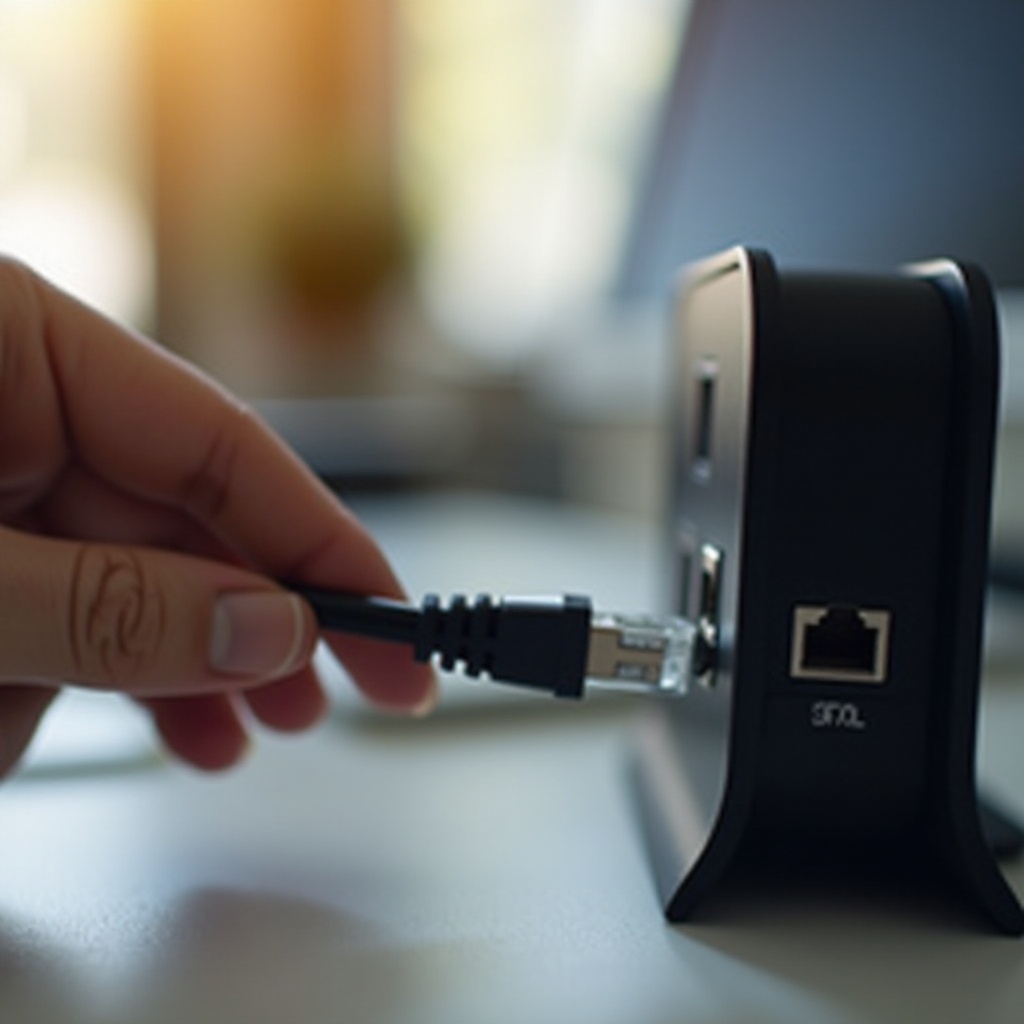
Causes Courantes des Problèmes de Connexion Ethernet
Comprendre les sources potentielles des problèmes de connexion Ethernet est vital. Lorsque vous connaissez la cause, vous pouvez appliquer les bonnes solutions plus efficacement. Voici quelques causes typiques :
- Câble Ethernet Défectueux : Assurez-vous que votre câble Ethernet n’est pas endommagé, usé ou mal connecté car cela peut perturber la connectivité. Une simple inspection visuelle peut aider à identifier tout dommage physique.
- Problèmes d’Adaptateur Réseau : Si votre adaptateur réseau n’est pas configuré ou mis à jour correctement, il pourrait entraver la connectivité. Vous devez vérifier si l’adaptateur est activé et qu’il utilise les derniers pilotes.
- Configurations Réseau Incorrectes : Parfois, les paramètres réseau peuvent être involontairement mal configurés, entraînant des problèmes de connexion. Il est important de vérifier si vos paramètres sont correctement alignés avec les configurations de votre routeur.
En identifiant ces problèmes courants, vous préparez le terrain pour un dépannage efficace. Avec les bases en tête, passons à des solutions simples qui pourraient rapidement résoudre les problèmes de connectivité Ethernet.
Solutions Rapides à Essayer
Certains problèmes peuvent être résolus rapidement et simplement. Ces premières étapes de dépannage pourraient potentiellement vous faire gagner du temps et rétablir votre connexion Internet.
-
Redémarrez l’Ordinateur et le Routeur : Le redémarrage peut résoudre des petits problèmes de connectivité. Éteignez les deux appareils, attendez 30 secondes, puis rallumez-les pour rafraîchir la connexion.
-
Vérifiez les Connexions Physiques et les Ports : Assurez-vous que votre câble Ethernet est correctement connecté aux deux extrémités. Essayez d’utiliser un autre port si possible, car cela permet d’écarter un port défectueux.
-
Assurez-vous que l’Adaptateur Réseau est Activé : Parfois, les adaptateurs réseau peuvent être désactivés par accident. Vérifiez que votre adaptateur n’est pas désactivé en accédant aux paramètres réseau dans votre Panneau de Configuration.
Ces solutions rapides traitent les problèmes les plus courants. Si le problème persiste, un dépannage plus détaillé est nécessaire.

Étapes de Dépannage Avancé
Lorsque le dépannage de base ne résout pas le problème, il est temps d’aller plus loin. Des étapes plus avancées peuvent aider à résoudre des problèmes complexes empêchant votre Ethernet de se connecter.
-
Mettez à Jour les Pilotes Réseau : Des pilotes obsolètes peuvent causer des problèmes de connectivité. Utilisez votre gestionnaire de périphériques pour localiser votre adaptateur réseau, cliquez droit dessus, et choisissez ‘Mettre à Jour le Pilote’.
-
Configurez Manuellement les Paramètres IP et DNS : Si les paramètres automatiques ne fonctionnent pas, configurer manuellement votre adresse IP et les paramètres DNS peut aider. Accédez à ‘Connexions Réseau’, cliquez droit sur votre connexion Ethernet, sélectionnez ‘Propriétés’, et configurez ‘Protocole Internet Version 4 (TCP/IPv4)’.
-
Exécutez le Diagnostic Réseau de Windows : Utilisez cet outil intégré pour aider à diagnostiquer les problèmes réseau. Cliquez droit sur l’icône réseau dans votre barre des tâches, choisissez ‘Résoudre les Problèmes’, et suivez les guides à l’écran.
Ces solutions avancées nécessitent souvent un peu plus de compétence technique mais résolvent de nombreux problèmes difficiles. Une fois terminé, confirmer la stabilité de la connexion est crucial.

Tester et Vérifier la Connectivité
Tester votre configuration garantit que les changements effectués ont réussi à restaurer la connectivité. Cela aide à déterminer si le problème vient du réseau ou de votre matériel.
-
Utiliser l’Invite de Commande pour le Diagnostic : Ouvrez l’invite de commande et saisissez ‘ipconfig’ pour voir les détails de votre réseau. Une commande ‘ping www.google.com’ peut tester votre connexion Internet.
-
Vérifiez les Conflits d’IP : Les conflits d’IP entre les appareils peuvent entraîner des interruptions. Utilisez ‘arp -a’ dans l’invite de commande pour voir les adresses IP actives et résoudre les conflits en utilisant l’interface de votre routeur.
Après avoir vérifié la connectivité, maintenir un réseau robuste implique des mesures proactives pour éviter les déconnexions futures.
Mesures Préventives pour les Problèmes Ethernet
Anticiper les problèmes de réseau potentiels implique de mettre en place des mesures préventives. Ces actions aident à assurer une connectivité Internet constante.
-
Mettez régulièrement à Jour les Logiciels et les Pilotes : Tenir à jour votre système d’exploitation et vos pilotes réseau aide à éviter les problèmes de connectivité récurrents.
-
Entretenez le Matériel Réseau : Des contrôles fréquents concernant l’usure ou les dommages de vos câbles Ethernet et ports peuvent prévenir les problèmes. Remplacez tout composant montrant des signes de dommages.
-
Assurez-vous que les Paramètres de Sécurité sont Corrects : Assurez-vous que les pare-feu et programmes antivirus sont correctement configurés pour ne pas bloquer le trafic Internet légitime.
En maintenant proactivement votre configuration réseau, vous vous protégez contre de nombreux problèmes courants, assurant un accès en ligne ininterrompu.
Conclusion
Dépanner une connexion Ethernet qui ne fonctionne pas nécessite de comprendre les causes possibles et d’appliquer des solutions efficaces. Utilisez ce guide complet pour diagnostiquer et résoudre rapidement les problèmes, en vous assurant de rester connecté à votre réseau Internet câblé.
Questions Fréquemment Posées
Pourquoi mon Ethernet ne fonctionne-t-il pas alors que le Wi-Fi fonctionne ?
Cela pourrait être dû à un câble Ethernet défectueux, un adaptateur réseau désactivé ou des paramètres IP incorrects spécifiques à Ethernet.
Comment réinitialiser ma connexion Ethernet ?
Déconnectez et reconnectez votre câble Ethernet, redémarrez votre modem ou routeur, et envisagez de reconfigurer les paramètres de votre adaptateur réseau.
Un port Ethernet défectueux peut-il être réparé ou remplacé ?
Bien que certains problèmes mineurs de port puissent être résolus par un nettoyage ou un réalignement, il est souvent plus pratique de consulter une assistance professionnelle pour le remplacement du port.