
Cómo desactivar los gráficos integrados en 2024: una guía completa
Introducción
Mejorar el rendimiento de su computadora puede ser tan simple como gestionar eficazmente la configuración de sus gráficos. Los gráficos integrados están incorporados en la placa base y comparten memoria con la CPU, lo que a menudo resulta en capacidades gráficas limitadas. Si tiene una tarjeta gráfica dedicada, deshabilitar los gráficos integrados le permite optimizar el potencial de su sistema. Esta guía completa simplifica el proceso de deshabilitar los gráficos integrados, asegurando que obtenga el máximo potencial de su GPU dedicada sin complicaciones.
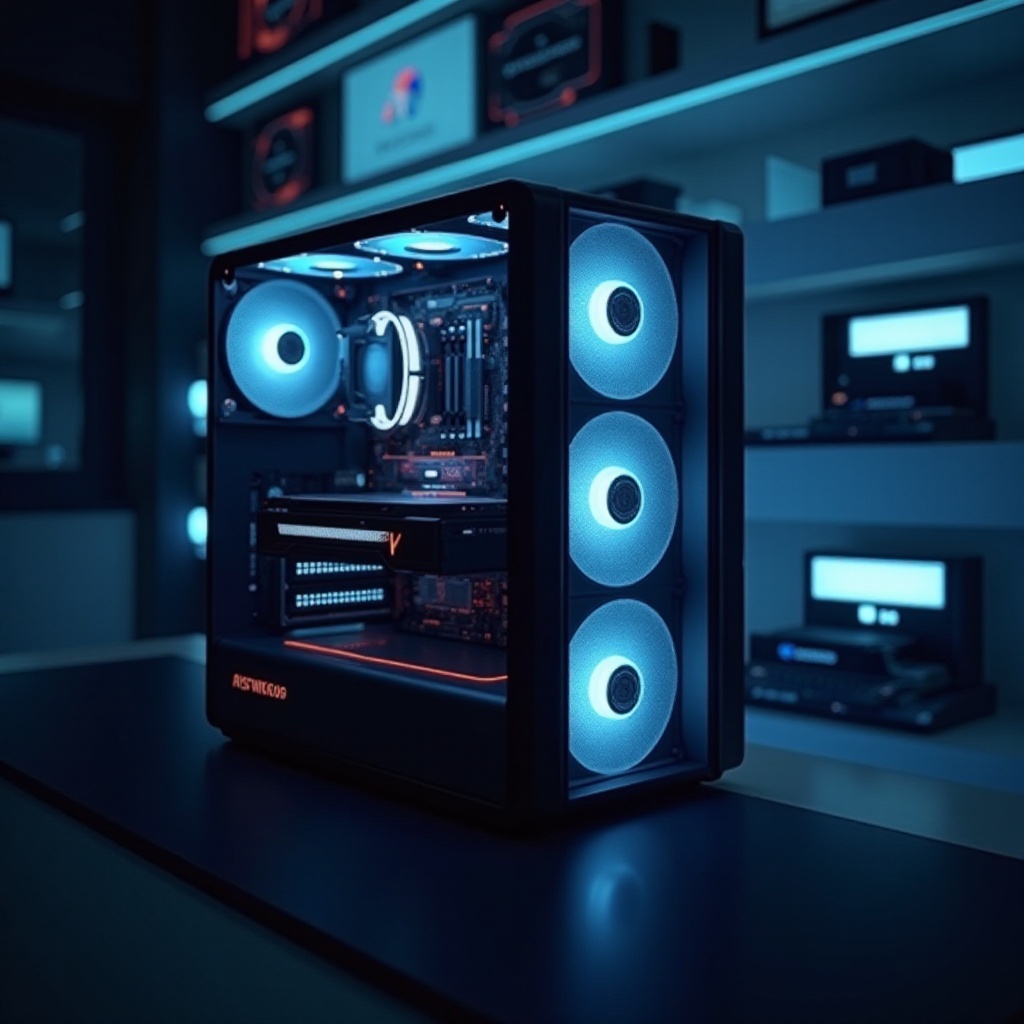
Entendiendo los Gráficos Integrados
Definición de Gráficos Integrados
Los gráficos integrados son una solución rentable incrustada dentro de la CPU o la placa base, ideal para tareas básicas como navegar por la web y editar documentos. Aunque son económicos, carecen de la potencia necesaria para tareas de alta demanda.
Rol y Funcionalidad en Computadoras Modernas
En las computadoras de hoy en día, los gráficos integrados permiten diseños simplificados y eficiencia de costos, ofreciendo suficiente potencia para tareas cotidianas. Sin embargo, consumen recursos compartidos, lo que puede obstaculizar el rendimiento para tareas que requieren más potencia gráfica, como juegos o edición de video.
Entender estas limitaciones destaca por qué y cómo deshabilitar los gráficos integrados puede ser beneficioso, desbloqueando todo el potencial de una GPU dedicada para un rendimiento superior.
¿Por Qué Deshabilitar los Gráficos Integrados?
Escenarios que Se Benefician de Deshabilitar los Gráficos Integrados
Considere deshabilitar los gráficos integrados si:
1. Posee una tarjeta gráfica dedicada de alto rendimiento.
2. Necesita una potencia mejorada para aplicaciones exigentes.
3. Enfrenta problemas de compatibilidad con su GPU dedicada.
Potenciales Mejores de Rendimiento con GPUs Dedicadas
Las GPUs dedicadas tienen memoria independiente y capacidades de procesamiento, aumentando la eficiencia. Al deshabilitar los gráficos integrados, los recursos se asignan completamente a la GPU dedicada, mejorando el rendimiento en tareas que consumen mucha memoria.
Habiendo explorado las razones para deshabilitar los gráficos integrados, la próxima sección ofrece una guía detallada, paso a paso, para ejecutar este proceso de manera segura, asegurando un rendimiento mejorado.
Preparándose para Deshabilitar los Gráficos Integrados
Verificación de Compatibilidad del Sistema
Antes de proceder, asegúrese de que su sistema soporte la tarjeta gráfica dedicada. Verifique la instalación adecuada y el acceso a los controladores necesarios.
Importancia de las Actualizaciones de Controladores y BIOS
- Actualizar Controladores: Obtenga los controladores gráficos más recientes del sitio web del fabricante.
- Actualizar BIOS: Ocasionalmente, las actualizaciones de BIOS son necesarias para deshabilitar los gráficos integrados.
Precauciones de Seguridad y Copias de Seguridad
- Hacer Copias de Seguridad de los Datos: Asegure archivos importantes para prevenir la pérdida de datos.
- Registrar Configuraciones: Documentar las configuraciones actuales en caso de necesitar revertir cambios.
Con estas preparaciones, puede avanzar con confianza a los próximos pasos, asegurando que el proceso no comprometa la integridad del sistema.
Guía Paso a Paso para Deshabilitar los Gráficos Integrados
Método 1: Usando el Administrador de Dispositivos de Windows
- Abrir ‘Administrador de dispositivos’ a través de la barra de búsqueda de Windows.
- Expandir la sección ‘Adaptadores de Pantalla’.
- Clic derecho en el nombre de los gráficos integrados y elegir ‘Deshabilitar’.
- Confirmar la acción para permitir que el sistema cambie a la GPU dedicada.
Método 2: Accediendo y Configurando Ajustes del BIOS
- Reiniciar la computadora e ingresar al BIOS (presionando F2, F10, o DEL durante el inicio).
- Navegar a la pestaña ‘Avanzado o Chipset’.
- Localizar configuraciones de ‘Configuración de Gráficos’.
- Deshabilitar gráficos integrados.
- Guardar cambios y salir del BIOS.
Cambiando Gráficos Preferidos en Configuraciones del SO
- Ir a ‘Configuración > Sistema > Pantalla’ en Windows.
- Desplazarse hacia abajo hasta ‘Configuraciones de gráficos’.
- Seleccione su GPU preferida para aplicaciones usando ‘Preferencia de rendimiento gráfico’.
Siguiendo estos pasos, su sistema cambia sin problemas a usar la GPU dedicada, mejorando significativamente el rendimiento gráfico. A continuación, asegúrese de que la tarjeta gráfica dedicada se integre sin problemas con su sistema.
Cambiando a una Tarjeta Gráfica Dedicada
Instalando su GPU Dedicada
Asegúrese de que la tarjeta esté adecuadamente insertada en la ranura PCIe y conectada a la energía. Verifique todas las conexiones de cables entre el monitor y la GPU.
Asegurando la Detección Adecuada por el Sistema
- Después de la instalación, ingrese al BIOS para confirmar que la GPU dedicada está configurada como primaria.
- Usar ‘Administrador de dispositivos’ para verificar que la GPU es reconocida y operativa.
Cambiar a una tarjeta gráfica dedicada aumenta dramáticamente el rendimiento computacional cuando está instalada y configurada correctamente, permitiendo una operación más eficiente.

Resolviendo Problemas Comunes
Qué Hacer si Ocurren Problemas de Pantalla
Si surgen problemas:
1. Verifique todas las conexiones de cables.
2. Reconfirme la configuración del BIOS para asegurar que los gráficos integrados estén deshabilitados.
Pasos para Volver a Habilitar los Gráficos Integrados si es Necesario
Si es necesario, restaure las configuraciones al:
1. Habilitar los gráficos integrados en ‘Administrador de dispositivos’.
2. Restablecer la configuración de BIOS a la predeterminada.
Estos pasos de solución de problemas abordan problemas comunes encontrados durante la transición, asegurando una experiencia fluida.

Conclusión
Deshabilitar los gráficos integrados puede mejorar significativamente el rendimiento de su computadora al utilizar completamente las capacidades de su GPU dedicada. Al seguir esta guía, maximizará los recursos gráficos de su sistema para tareas exigentes. Con una preparación e implementación cuidadosas, puede experimentar todas las ventajas de un entorno gráfico dedicado.
«`html
Preguntas Frecuentes
¿Puedo volver a habilitar los gráficos integrados más tarde?
Sí, puedes volver a habilitar fácilmente los gráficos integrados a través del BIOS o el Administrador de dispositivos.
¿Desactivar los gráficos integrados ahorra energía?
No necesariamente; este proceso se centra en el rendimiento, mientras que las GPUs dedicadas pueden usar más energía.
¿Este proceso afectará otras funciones de mi computadora?
Desactivar los gráficos integrados solo afecta la salida gráfica, no otras funciones, si se realiza correctamente.
«`