
Cómo arreglar ‘Ethernet no se conecta a Internet’: una guía paso a paso
Introducción
El acceso a internet sin interrupciones depende en gran medida de una conexión Ethernet estable. A pesar de la fiabilidad de las conexiones por cable sobre las inalámbricas, hay ocasiones en las que Ethernet puede fallar repentinamente, dejándote desconectado. Esta guía te guiará a través de la comprensión y solución de problemas comunes de conectividad Ethernet para restaurar tu acceso en línea de manera eficiente.
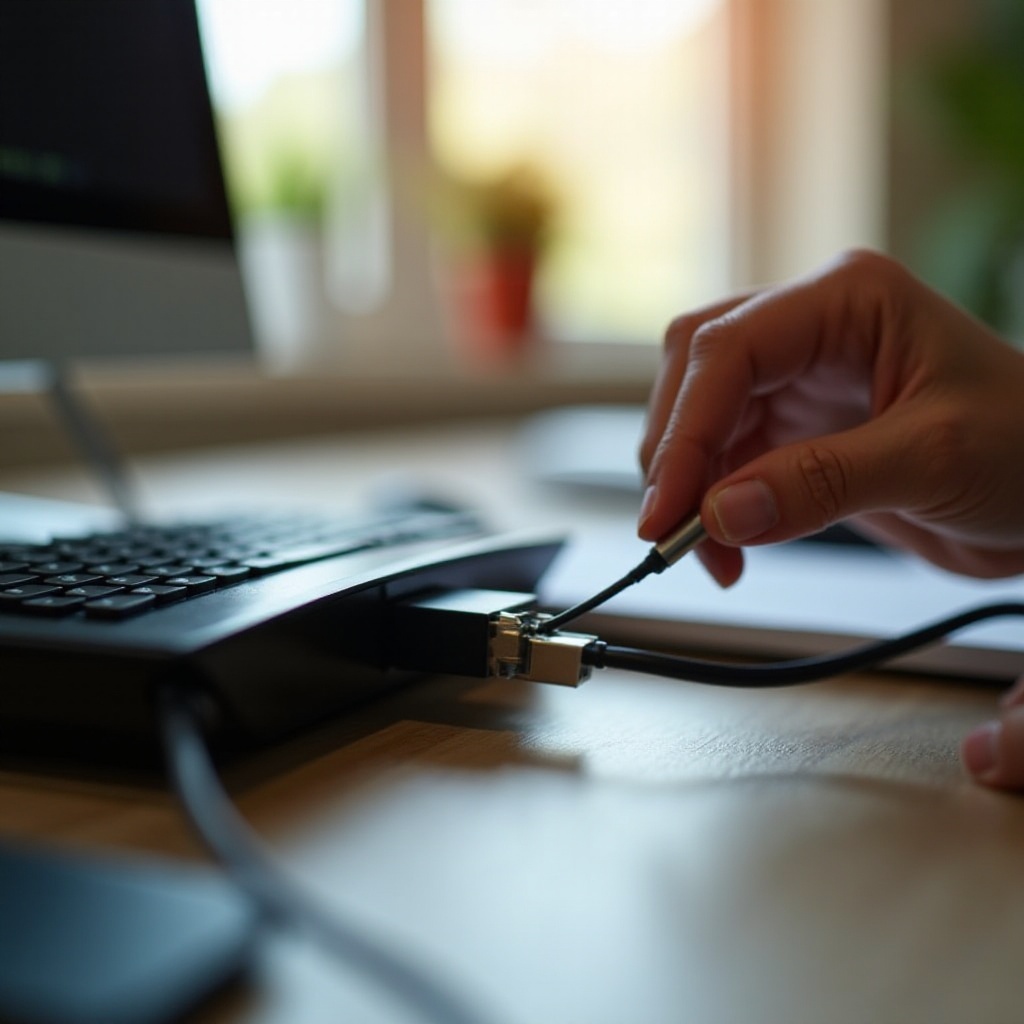
Causas Comunes de Problemas de Conexión Ethernet
Entender las fuentes potenciales de problemas de conexión Ethernet es vital. Cuando conoces la causa, puedes aplicar las soluciones correctas de manera más efectiva. Aquí hay algunas causas típicas:
- Cable Ethernet Defectuoso: Asegúrate de que tu cable Ethernet no esté dañado, desgastado o mal conectado, ya que esto puede interrumpir la conectividad. Una simple inspección visual puede ayudar a identificar cualquier daño físico.
- Problemas con el Adaptador de Red: Si tu adaptador de red no está configurado o actualizado correctamente, podría obstaculizar la conectividad. Necesitarás verificar si el adaptador está habilitado y que use los controladores más recientes.
- Configuraciones de Red Incorrectas: A veces, las configuraciones de red pueden estar mal configuradas inadvertidamente, lo que lleva a problemas de conexión. Es importante verificar si tus configuraciones se alinean correctamente con las configuraciones de tu enrutador.
Al identificar estos problemas comunes, estableces las bases para una solución de problemas efectiva. Con lo básico en mente, pasemos a soluciones simples que podrían resolver rápidamente los problemas de conectividad Ethernet.
Soluciones Rápidas para Probar
Algunos problemas pueden solucionarse rápidamente y de manera sencilla. Estos primeros pasos de solución de problemas podrían ahorrarte tiempo y restaurar tu conexión a internet.
-
Reiniciar la Computadora y el Enrutador: Reiniciar puede resolver fallos menores de conectividad. Apaga ambos dispositivos, espera 30 segundos y enciéndelos de nuevo para refrescar la conexión.
-
Verificar Conexiones Físicas y Puertos: Asegúrate de que tu cable Ethernet esté correctamente conectado en ambos extremos. Intenta usar otro puerto si es posible, ya que esto ayuda a descartar un puerto defectuoso.
-
Asegúrate de que el Adaptador de Red esté Habilitado: A veces, los adaptadores de red pueden deshabilitarse accidentalmente. Comprueba que tu adaptador no esté deshabilitado accediendo a la configuración de red en tu Panel de Control.
Estas soluciones rápidas abordan los problemas más comunes. Si el problema persiste, será necesario realizar una solución de problemas más detallada.

Pasos Avanzados de Solución de Problemas
Cuando la solución de problemas básica no resuelve el problema, es hora de profundizar más. Los pasos más avanzados pueden ayudar a abordar problemas complejos que impiden que tu Ethernet se conecte.
-
Actualizar los Controladores de Red: Los controladores desactualizados pueden causar problemas de conectividad. Usa el administrador de dispositivos para localizar tu adaptador de red, haz clic derecho sobre él y elige ‘Actualizar controlador.’
-
Configurar Manualmente las Configuraciones de IP y DNS: Si las configuraciones automáticas no funcionan, configurar manualmente tu dirección IP y configuraciones de DNS puede ayudar. Accede a ‘Conexiones de Red,’ haz clic derecho en tu conexión Ethernet, selecciona ‘Propiedades,’ y configura ‘Protocolo de Internet Versión 4 (TCP/IPv4)’.
-
Ejecutar el Solucionador de Problemas de Red de Windows: Utiliza esta herramienta integrada para ayudar a diagnosticar problemas de red. Haz clic derecho en el icono de red en la barra de tareas, elige ‘Solucionar problemas’ y sigue las guías en pantalla.
Estas soluciones avanzadas a menudo requieren un poco más de conocimiento técnico pero resuelven muchos problemas problemáticos. Una vez completadas, confirmar la estabilidad de la conexión es crucial.
Pruebas y Verificación de la Conectividad
Probar tu configuración asegura que cualquier cambio realizado haya sido exitoso en restaurar la conectividad. Ayuda a determinar si el problema es con la red o tu hardware.
-
Usar el Símbolo del Sistema para el Diagnóstico: Abre el símbolo del sistema e ingresa ‘ipconfig’ para ver los detalles de tu red. Un comando ‘ping www.google.com’ puede probar tu conexión a internet.
-
Verificar Conflictos de IP: Los conflictos de IP entre dispositivos pueden llevar a interrupciones. Usa ‘arp -a’ en el símbolo del sistema para ver las direcciones IP activas y resolver conflictos usando la interfaz de tu enrutador.
Después de verificar la conectividad, mantener una red robusta implica medidas proactivas para prevenir futuras desconexiones.
Medidas Preventivas para Problemas de Ethernet
Estar al tanto de los problemas potenciales de la red implica implementar medidas preventivas. Estas acciones ayudan a asegurar una conectividad a internet consistente.
-
Actualizar Regularmente Software y Controladores: Mantener tu sistema operativo y controladores de red actualizados ayuda a prevenir problemas de conectividad recurrentes.
-
Mantener el Hardware de Red: Revisiones frecuentes para detectar desgaste o daño en tus cables Ethernet y puertos pueden prevenir problemas. Reemplaza cualquier componente que muestre signos de daño.
-
Asegurar Configuraciones de Seguridad Correctas: Asegúrate de que los firewall y programas antivirus estén configurados correctamente para que no bloqueen el tráfico legítimo de internet.
Manteniendo tu configuración de red de manera proactiva, te proteges contra muchos problemas comunes, asegurando un acceso ininterrumpido en línea.

Conclusión
Solucionar una conexión Ethernet que no funciona requiere entender las posibles causas y aplicar soluciones efectivas. Usa esta guía completa para diagnosticar y abordar los problemas rápidamente, asegurando que permanezcas conectado a tu red de internet por cable.
Preguntas Frecuentes
¿Por qué mi Ethernet no funciona pero el Wi-Fi sí?
Esto podría deberse a un cable Ethernet defectuoso, un adaptador de red deshabilitado o configuraciones de IP incorrectas específicas para Ethernet.
¿Cómo restablezco mi conexión Ethernet?
Desconecta y vuelve a conectar tu cable Ethernet, reinicia tu módem o router, y considera reconfigurar la configuración de tu adaptador de red.
¿Se puede reparar o reemplazar un puerto Ethernet defectuoso?
Si bien algunos problemas menores del puerto pueden solucionarse con limpieza o realineación, a menudo es más práctico consultar con soporte profesional para el reemplazo del puerto.