
Wie man den Bildschirm auf einem Dell-Laptop heller macht.
Einführung
Die Erreichung der idealen Bildschirmhelligkeit auf Ihrem Dell-Laptop ist entscheidend für Komfort und Produktivität. Egal, ob Sie in einem hell erleuchteten Büro arbeiten oder einen Film in einem schwach beleuchteten Raum genießen, die Anpassung der Bildschirmhelligkeit macht einen großen Unterschied. Dieser Leitfaden behandelt verschiedene Möglichkeiten, Ihren Bildschirm aufzuhellen, damit Sie die perfekte Einstellung für jede Situation finden können.
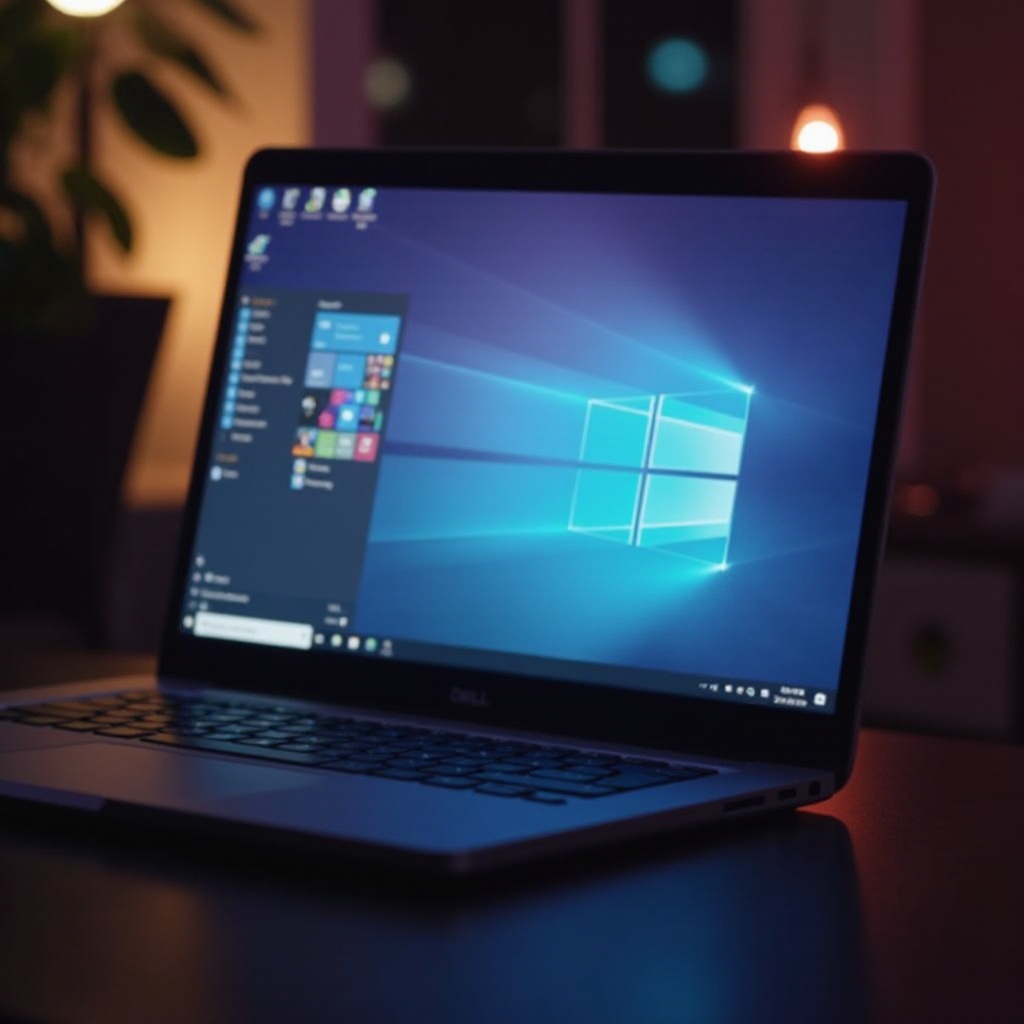
Wichtigkeit der richtigen Bildschirmhelligkeit
Die richtige Bildschirmhelligkeit ist mehr als nur eine Frage des Komforts; sie hat erhebliche Auswirkungen auf Ihre visuelle Gesundheit und die Leistung des Geräts. Ein zu dunkler Bildschirm kann zu Ermüdung führen, während übermäßige Helligkeit Kopfschmerzen verursachen und den Schlaf stören kann. Darüber hinaus beeinflussen Helligkeitsstufen die Akkulaufzeit; höhere Einstellungen entladen Ihre Batterie schneller. Das Verständnis dieser Faktoren unterstreicht die Wichtigkeit, regelmäßig die Bildschirmhelligkeit anzupassen.
Grundlegende Methoden zur Aufhellung des Bildschirms
Die Anpassung der Helligkeit Ihres Dell-Laptops kann in der Regel mit einfachen Methoden erfolgen:
-
Verwendung von Tastenkombinationen: Viele Dell-Laptops verfügen über Helligkeitstasten mit Sonnensymbolen, die sich normalerweise auf den F-Tasten befinden. Halten Sie die ‚Fn‘-Taste gedrückt und drücken Sie die entsprechende F-Taste, um die Helligkeit sofort zu ändern.
-
Anpassen der Helligkeit über die Windows-Einstellungen: Öffnen Sie das Action Center, indem Sie das Benachrichtigungssymbol in der unteren rechten Ecke anklicken. Verwenden Sie den Schieberegler, um die gewünschte Helligkeit anzupassen.
-
Verwendung des Dell Power Managers: Wenn die Dell-Software installiert ist, öffnen Sie diese und navigieren Sie zu den Anzeigeeinstellungen, um die Helligkeit anzupassen.
Während diese Methoden meistens häufige Probleme im Zusammenhang mit der Bildschirmhelligkeit lösen, reichen sie nicht unbedingt für alle Szenarien aus. Für eine detailliertere Steuerung sollten Sie die folgenden erweiterten Techniken in Betracht ziehen.
Erweiterte Techniken zur Anpassung der Bildschirmhelligkeit
Für Benutzer, die erweiterte Anpassungsmöglichkeiten suchen, stehen verschiedene fortgeschrittene Optionen zur Verfügung:
-
Konfiguration des Dell Display Managers: Dieses Programm bietet detaillierte Steuerungsmöglichkeiten, einschließlich Helligkeitsanpassungen. Starten Sie den Manager und erkunden Sie die Helligkeitseinstellungen, um Änderungen vorzunehmen.
-
Erkunden des Windows Mobilitätscenters: Verwenden Sie dies für den schnellen Zugriff auf Konfigurationsoptionen, einschließlich der Helligkeit. Klicken Sie mit der rechten Maustaste auf das Batteriesymbol und wählen Sie ‚Windows Mobilitätscenter‘.
-
Anpassen der BIOS-Einstellungen: Treten Sie ins BIOS ein, wenn nicht standardmäßige Anpassungen erforderlich sind. Starten Sie Ihren Dell-Laptop neu und drücken Sie beim Starten F2, um auf das BIOS zuzugreifen. Modifizieren Sie die Einstellungen vorsichtig, um unbeabsichtigte Änderungen zu vermeiden.
Diese erweiterten Techniken bieten präzise Steuerungsmöglichkeiten über die Helligkeit, besonders wenn die grundlegenden Methoden nicht ausreichen oder Softwarekonflikte auftreten.
Fehlerbehebung bei Bildschirmhelligkeitsproblemen
Wenn Helligkeitsanpassungen keine Wirkung zeigen oder unzureichend sind, sollten Sie diese Schritte zur Fehlerbehebung in Betracht ziehen:
-
Aktualisierung der Anzeigetreiber: Veraltete Treiber können Probleme verursachen. Öffnen Sie den Geräte-Manager, suchen Sie Ihren Grafikadapter, klicken Sie mit der rechten Maustaste darauf und wählen Sie ‚Treiber aktualisieren‘.
-
Prüfung von Energie- und Batterieeinstellungen: Automatische Helligkeitsanpassungen zur Energieeinsparung könnten die Einstellungen beeinflussen. Besuchen Sie die Systemsteuerung > Hardware und Sound > Energieoptionen, um diese Einstellungen anzupassen.
-
Lösung von Hardware- und Softwarekonflikten: Führen Sie einen sauberen Start durch, um Konflikte zu minimieren, indem Sie mit der rechten Maustaste auf die Schaltfläche Start klicken, ‚Ausführen‘ auswählen, ‚msconfig‘ eingeben und den Anweisungen folgen, um nicht essentielle Dienste und Startelemente zu deaktivieren.
Diese Schritte können technische Hindernisse bei der Anpassung der Bildschirmhelligkeit beseitigen und sicherstellen, dass Sie die Kontrolle über Ihre Anzeigeeinstellungen haben.
Optimierung der Anzeigeeinstellungen für unterschiedliche Umgebungen
Die Anpassung Ihrer Anzeigeeinstellungen an unterschiedliche Umgebungen hilft, Komfort und Effizienz zu erhalten:
-
Verwendung von Nachtlicht: Diese Windows-Funktion reduziert blaues Licht für eine angenehmere Abendansicht. Aktivieren Sie sie über Einstellungen > System > Anzeige.
-
Kalibrierung von Bildschirmfarben: Verbessern Sie die visuelle Wahrnehmung und Farbgenauigkeit mit dem gleichen Windows-Kalibrierungswerkzeug, das über Einstellungen > Anzeige > Erweitert zugreifbar ist.
Die Implementierung dieser Strategien stellt sicher, dass das Display Ihres Laptops an verschiedene Lichtverhältnisse angepasst ist, die Benutzerfreundlichkeit optimiert und die Augenbelastung reduziert wird.

Fazit
Die effektive Anpassung der Bildschirmhelligkeit Ihres Dell-Laptops verbessert Ihr Seherlebnis und unterstützt Ihre Produktivität. Ob durch einfache Anpassungen oder das Erkunden erweiterter Einstellungen, die richtige Helligkeit gewährleistet Komfort und Effizienz. Durch Befolgen dieser Schritte können Sie Laptop-Displays an persönliche Vorlieben und Umweltbedingungen anpassen.
Häufig gestellte Fragen
Warum lässt sich der Bildschirm meines Dell-Laptops mit den Funktionstasten nicht aufhellen?
Softwarekonflikte, veraltete Treiber oder deaktivierte Funktionstasten können die Helligkeitssteuerung behindern. Stellen Sie sicher, dass die Treiber aktualisiert sind und überprüfen Sie die Tastatureinstellungen im BIOS.
Wie kann ich die Helligkeit automatisch auf meinem Dell-Laptop einstellen?
Aktivieren Sie die „Adaptive Helligkeit“ in den Einstellungen über Systemsteuerung > Hardware und Sound > Energieoptionen für automatische Anpassungen an das Umgebungslicht.
Kann die Bildschirmhelligkeit die Akkulaufzeit auf einem Dell-Laptop beeinflussen?
Ja, erhöhte Helligkeit verbraucht mehr Akkuleistung. Passen Sie die Helligkeit an ein geeignetes Niveau an, um die Akkulaufzeit zu schonen, insbesondere wenn der Laptop ohne Netzanschluss verwendet wird.